このハンズオンでは、自分のPC(Mac/Windows)を「まっさらな状態」から、大学の演習用サーバー(linsv)と全く同じプログラミング環境(GCC 11 / Java 17)に構築する手順を解説します。
「パッケージマネージャー」とは、スマホの App Store / Play Store のようなものです。コマンド1つでソフトをインストールしたり、難しい「パスの設定(Path)」を自動でやってくれる便利なツールです。
1. インストール手順
- macOS (Homebrew):
Command + Spaceキーを押し、terminalと入力して Enter を押し、以下を実行:/bin/bash -c "$(curl -fsSL https://raw.githubusercontent.com/Homebrew/install/HEAD/install.sh)" - Windows (Scoop):
Win + Rキーを押し、powershellと入力して Enter を押し、以下を1行ずつ実行:Set-ExecutionPolicy -ExecutionPolicy RemoteSigned -Scope CurrentUser iwr -useb get.scoop.sh | iex
環境構築で一番の壁になるのが「パスを通す」という作業です。これを一言でいうと、「コンピューターにプログラムの場所を教えてあげる」 ということです。
なぜパスを設定するの?
コンピューターの中には何万ものフォルダがあり、何億ものファイルがあります。 あなたがターミナルで gcc と打ったとき、コンピューターは「えっ、gcc ってどこにあるの? そんなの知らないよ!」と迷子になってしまいます。
そこで、「コマンドを探すときにチェックする特別なフォルダリスト」 に gcc が入っている場所を追加してあげる必要があります。これが「パス(Path)を通す」という作業の正体です。
イメージ図
リストに登録しておけば、フルネーム(住所)を呼ばなくても名前だけで呼び出せます。
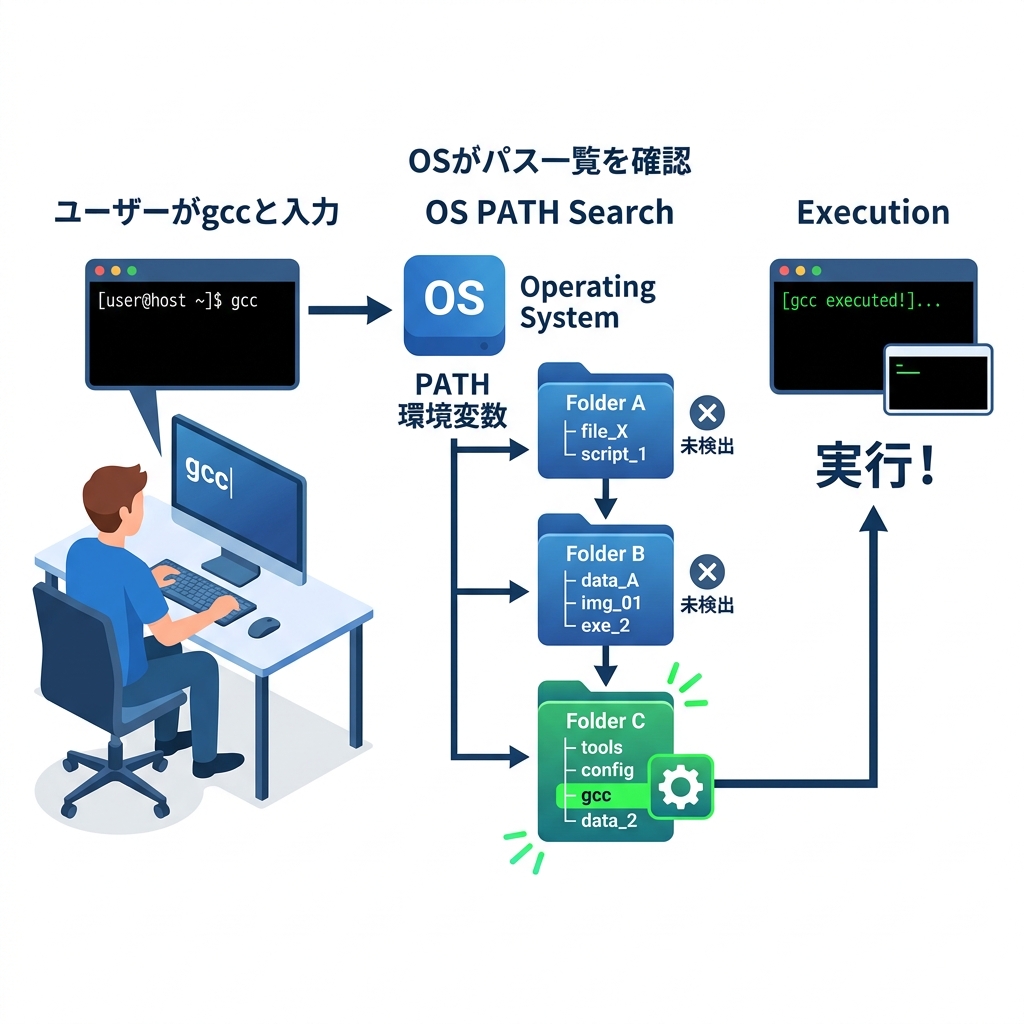
Positive : パッケージマネージャーを使ってインストールすると、この「パスの設定」を自動でやってくれるので非常に楽です!
大学の授業では Java 17 を使います。まずは Java 17 をインストールし、バージョンを確認します。
1. JDK 17 のインストール
- macOS:
brew install openjdk@17 - Windows:
# Javaパッケージは java バケットにあるため、先に追加
scoop bucket add java
scoop install temurin17-jdk
2. バージョンの確認
java -version
17.x.x が表示されればOKです。
大学の演習サーバー(linsv)と同じバージョンのコンパイラ(翻訳機)である GCC 11 を手元のPCにも導入します。
- macOS:
brew install gcc@11 echo "alias gcc='gcc-11'" >> ~/.zshrc source ~/.zshrc - Windows:
scoop install gcc
プログラミングを快適にするために、世界中で最も使われているエディタ VSCode を導入します。
1. インストール
- macOS:
brew install --cask visual-studio-code - Windows:
scoop bucket add extras→scoop install vscode
2. おすすめの拡張機能
左側の Extensions アイコンから以下を検索してインストールします。
- C/C++ (by Microsoft)
- Extension Pack for Java (by Microsoft)
- Remote - SSH (by Microsoft) : 重要! 大学サーバー接続に必須
- Japanese Language Pack : 日本語化
[!TIP] VSCode 内で Ctrl + J (Macは Cmd + J) を押すとターミナルが開きます。
ターミナルで以下を実行し、正しく表示されるか確認します。
# C言語 (11.x.x と出ればOK)
gcc --version

# Java (17.x.x と出ればOK)
java -version
お疲れ様でした!これであなたのPCは大学の演習室と同じ、最強のプログラミング環境になりました。